
Yang Perlu Disiapkan
Luangkan waktu sekitar 15–30 menit dan siapkan hal-hal berikut:
- Akses Admin Wellio
Akses admin diperlukan untuk mengunggah file pendaftaran. Jika Anda belum memiliki akses admin, minta bantuan rekan kerja yang memiliki akun admin untuk memperbarui akses Anda. Jika tidak memungkinkan, hubungi kami melalui support@wellioeducation.com. - Daftar Guru DAN/ATAU Siswa
Siapkan data Guru dan Siswa yang akan melakukan pembelajaran menggunakan Wellio. Penyesuaian data guru/siswa masih dapat dilakukan setelah data diunggah. - Koordinasikan waktu untuk melengkapi data dan guru dengan Admin, agar Kelas siap digunakan saat tahun ajaran baru dimulai.
- Jika membutuhkan bantuan dari Tim Wellio, Kami menyarankan Anda memulai proses ini sesegera mungkin, karena pada periode ini tim Support menerima banyak permintaan dan mungkin membutuhkan waktu lebih lama dari biasanya untuk merespons.
Langkah 1: Unduh Template Pendaftaran
Pastikan file Pendaftaran Anda mengikuti template di bawah ini agar portal dapat memproses file dengan benar. Gunakan alamat email sekolah. Untuk guru yang mengajar beberapa kelas, gunakan tanda ";" di antara setiap nama kelas.
Guru
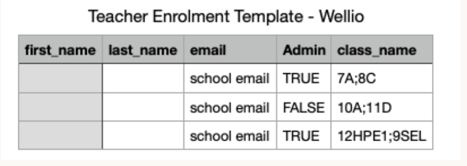 [Unggah Template CSV untuk Pendaftaran Guru]
Siswa
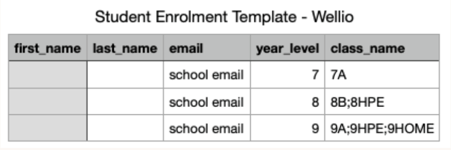 [Unggah Template CSV untuk Pendaftaran Siswa]
Langkah 2: Simpan dan beri nama spreadsheet
Setelah mengisi seluruh informasi yang diperlukan, ubah nama file CSV dengan mencantumkan nama sekolah dan tahun ajaran. Contohnya: "Nama Sekolah - Pendaftaran Kelas Tahun Akademik 2025".
Kemudian, simpan atau unduh file tersebut ke komputer Anda.
Langkah 3: Login ke akun admin Wellio Anda
Anda memerlukan akses admin untuk menyiapkan sekolah Anda di Wellio. Jika belum memiliki akses admin, hubungi kami melalui support@wellioeducation.com.
- Pada tab Kelas, klik tombol Daftarkan Kelas di bagian kanan atas.

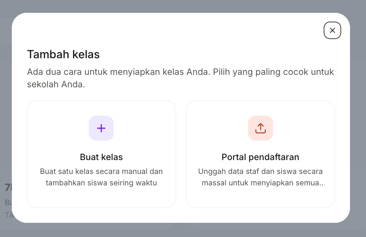
- Anda dapat menggunakan opsi Buat Kelas untuk membuat kelas satu per satu di platform. Atau Portal Pendaftaran untuk mengunggah semua data.
Data yang perlu diisi saat memilih Buat Kelas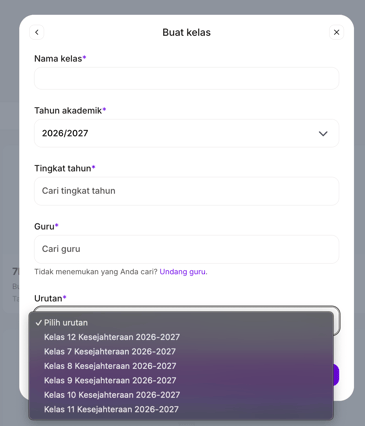
- Pada bagian Portal Pendaftaran, pilih Impor Guru dan Kelas atau Impor Siswa dan Kelas. Jika ingin mengimpor keduanya, ulangi proses tersebut untuk masing-masing.
⚠️ Harap diperhatikan: Jika sekolah Anda menggunakan pengaturan Bebas Perangkat, Anda tidak akan melihat opsi Impor Siswa dan Kelas. Dalam hal ini, Anda hanya perlu mengimpor data guru. - Pilih Tahun Akademik yang sesuai, lalu Unggah File CSV.
⚠️ Harap diperhatikan: Jika menggunakan Firefox, Anda mungkin mendapatkan pesan error "invalid format" saat mengunggah file CSV, meskipun format file sudah benar. Jika hal ini terjadi, coba gunakan browser lain seperti Chrome, lalu unggah kembali file tersebut. - Lakukan penyesuaian yang diperlukan pada file sesuai dengan error yang ditandai oleh portal. Unggah kembali file dengan mengulangi tahap Unggah dan Petakan hingga semua error terselesaikan.Jika nama domain sekolah Anda tidak dikenali, segera kirim email atau hubungi kami.
- Ikuti dan konfirmasi langkah berikutnya sesuai instruksi dari portal sebelum mengklik Preview Data Pendaftaran.
- Setelah mengedit kolom yang diperlukan, lakukan preview kelas untuk terakhir kalinya sebelum membuat akun dan kelas dengan memilih salah satu opsi yang tersedia. Tentukan apakah Anda ingin guru/siswa langsung menerima email undangan. Jika ya, pilih opsi yang sesuai.