
Tonton video untuk melihat cara mempresentasikan materi di Wellio
- Pilih kelas di tab Kelas Saya (jika Anda menggantikan guru lain, cek di tab Semua Kelas).
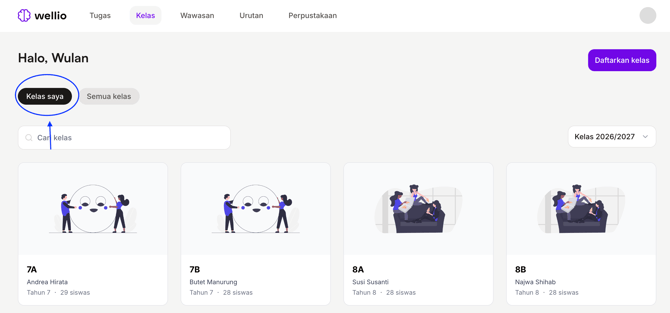
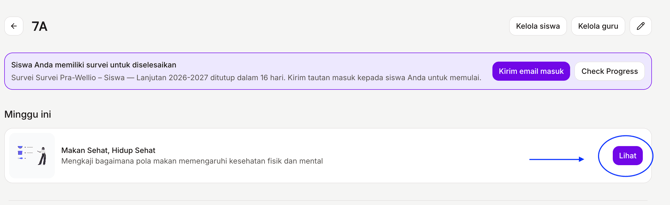
- Pilih pelajaran yang mau diajarkan dari Urutan Jadwal Pembelajaran di kelas. Biasanya pelajaran yang sudah terjadwal di minggu tersebut, akan ada di tampilan paling atas.
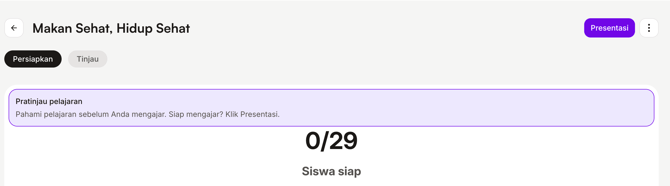
- Buka tab Persiapkan untuk membaca ringkasan pelajaran: deskripsi singkat, tujuan pembelajaran, dan rencana mengajar, serta melihat slide pembelajaran. Pastikan Anda juga menonton video-video di dalam pelajaran sebagai bagian persiapan.
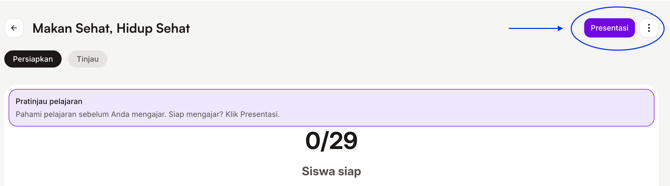
- Klik tombol Presentasi untuk melihat slide.
5. Begitu siswa membuka pelajaran minggu ini di perangkat mereka sendiri, baik melalui tautan masuk maupun dengan cara masuk lainnya, tampilan dengan nama mereka akan menyala dan berubah menjadi Siap.
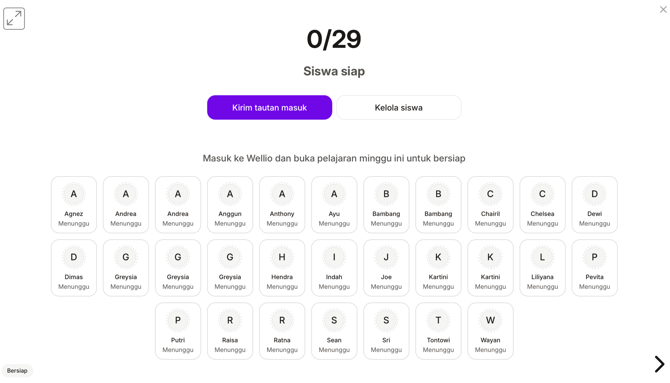
Pilihan: Klik Kirim tautan masuk untuk meminta siswa masuk melalui email. Jika diperlukan, Anda juga dapat menggunakan Kelola Siswa untuk menambahkan siswa yang belum terdaftar di kelas.
Tidak melihat tombol Presentasi, atau terjebak di preview mode?
Anda mungkin membuka pelajaran dari Lesson Library. Pelajaran di Library hanya bersifat pratinjau, jadi tidak ada opsi untuk mempresentasikan. Jika halaman menyatakan Anda berada di preview mode, itulah sebabnya. Preview mode tidak bisa dimatikan. Buka pelajarannya dari kelas Anda sebagai gantinya:
- Klik tab Kelas Saya.
- Pilih kelas Anda.
- Buka pelajaran dari urutan kelas Anda, lalu klik Presentasi.
Tidak menemukan pelajarannya di kelas Anda? Pelajaran itu belum ditambahkan ke urutan kelas Anda. Minta admin Wellio di sekolah Anda untuk menambahkannya. Admin dapat mengikuti langkah di Assigning a lesson to your sequence.
Bagaimana jika saya tidak melihat slide ini di awal presentasi?
Jika slide ini tidak muncul, mungkin karena:
- Pelajaran tidak memiliki konten interaktif.
- Anda sedang menyajikan pelajaran dalam mode tanpa perangkat.
- Anda berada di sekolah yang memakai mode tanpa perangkat.
Masih tidak muncul? Lihat Why do I see a Student Readiness screen when I click "Present" lesson? atau Melakukan pengajaran dengan Mode Bebas Perangkat.
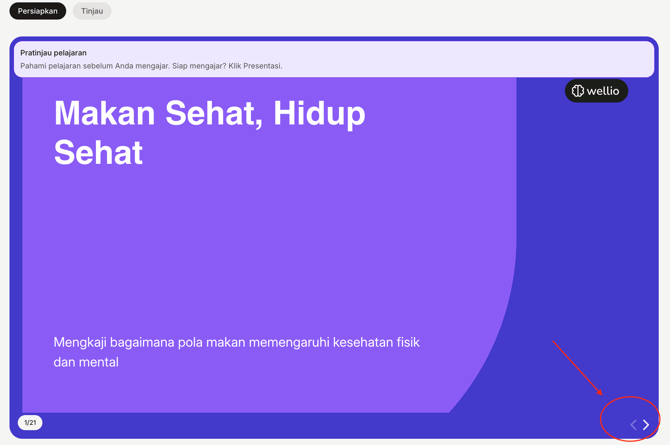
6. Klik panah yang ada di kanan bawah slide, untuk melihat slide selanjutnya.
7. Cek kegiatan interaktif di dalam pembelajaran. Ada 4 jenis: Poll (polling), Quiz (kuis), Open question (pertanyaan terbuka), dan Spark (kuis cepat). Setting awal kegiatan ini ada dalam posisi “terkunci”. Untuk membuka, klik ikon gembok di sisi kanan.