
| 🔒 Fitur ini hanya tersedia bagi guru yang memiliki akses Admin di Wellio. |
Mengedit Pelajaran
Lihat video untuk mengedit pelajaran secara umum
- Klik Perpustakaan di bilah navigasi atas.
- Cari pelajaran yang ingin Anda sesuaikan, atau telusuri berdasarkan kategori.
- Klik tombol Perbarui Pelajaran di pojok kanan atas.

- Edit slide, seperti Anda mengedit slide biasa
- Pastikan untuk menyesuaikan konten di bagian Pengaturan Pelajaran & Catatan Persiapan

Meninjau Catatan Persiapan sebelum memublikasikan perubahan membantu memastikan informasi yang diterima guru kelas tetap konsisten. Melewatkan langkah ini dapat menyebabkan ketidaksesuaian informasi antara persiapan dengan yang ada di slide. - Klik Publikasikan.
⚠️ Materi yang diperbarui akan otomatis diterapkan pada semua kelas yang menggunakan materi tersebut.
Menambah atau menghapus slide
- Menghapus slide: Arahkan kursor ke thumbnail slide di panel sebelah kiri, lalu klik ikon tempat sampah:
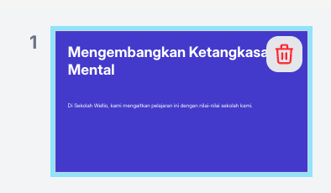
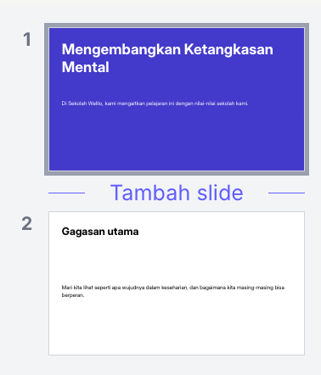
- Menambahkan slide: Arahkan kursor di antara dua slide hingga Tambah Slide muncul, lalu pilih layout slide dari panel sebelah kanan:
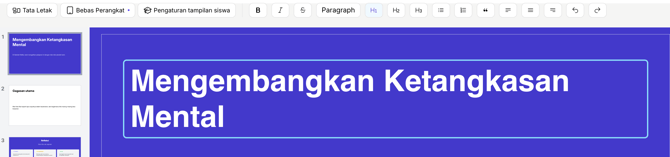
- Pilih blok teks mana pun pada halaman untuk mengeditnya. Toolbar akan muncul dengan pilihan format seperti bold, italics, dan ukuran font.
- Baca panduan tentang cara mengedit images and videos dan Sparks.
Semua perubahan akan tersimpan secara otomatis. Waktu Last Saved ditampilkan di pojok kanan atas dan akan menghilang setelah halaman di-refresh.
Menyimpan draft
Jika Anda ingin melanjutkan mengedit lesson di lain waktu:
- Klik tombol "<" di pojok kiri atas untuk keluar dari mode edit.

- Untuk melanjutkan editing, kembali ke halaman Pelajaran dan klik Lanjutkan Mengedit
